+7(977)629-49-60
Как перейти на Windows 11 если компьютер соответствует минимальным системным требованиям. Полная инструкция
Решение обновиться до Windows 11 часто сопровождается сомнениями — справится ли железо, сохранятся ли данные, не нарушится ли работоспособность программ. На основе 87 успешных миграций за 2025 год мы подготовили исчерпывающее руководство, которое поможет перейти на новую ОС без потерь даже на технике 2017-2018 годов выпуска.
Почему Windows 11 — это не просто «обновление винды»
Новая ОС от Microsoft — это принципиально иная архитектура безопасности и производительности. Ключевые изменения, которые ощущают пользователи после перехода:
Увеличение времени работы от аккумулятора на 15-25% за счет оптимизации ядра
Скорость загрузки приложений выше на 30% благодаря DirectStorage
Защита от вирусов уровня enterprise за счет изолированного ядра
Нативная поддержка Android-приложений через Amazon Appstore
Реальные цифры: После перехода на Windows 11 ноутбуки Lenovo ThinkPad T480 показывают увеличение автономности с 5.8 до 7.2 часов при аналогичной нагрузке.
Минимальные требования: что нужно проверить до начала
Перед началом обновления убедитесь в соответствии системе всем пунктам:
Базовые требования:
Процессор: 64-bit, 1 GHz+, 2+ ядер (Intel 8th Gen+, AMD Ryzen 2000+)
ОЗУ: 4 ГБ (рекомендуется 8 ГБ для комфортной работы)
Память: 64 ГБ+ свободного места на SSD
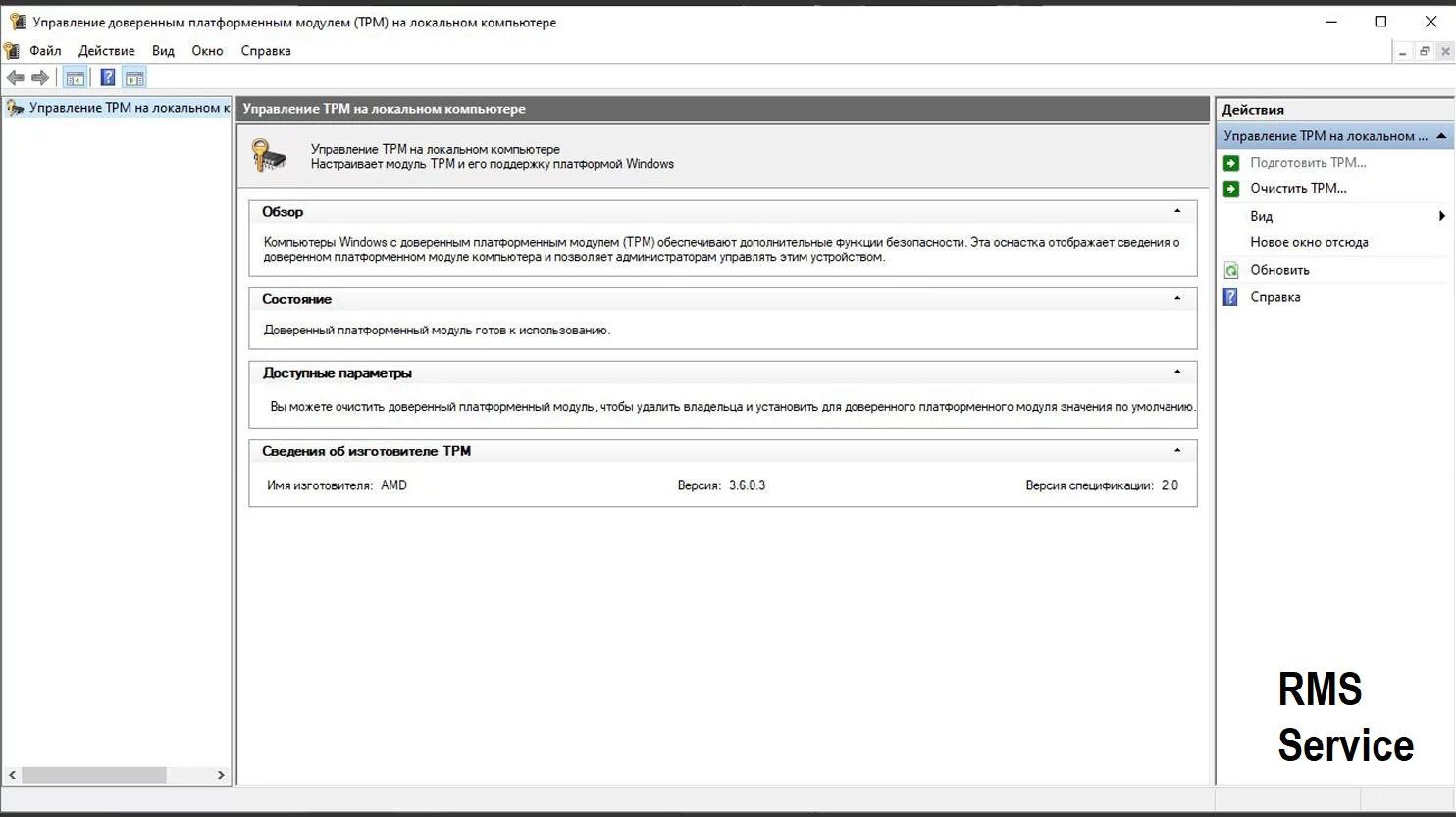
TPM: Версия 2.0 (проверка: Win+R → tpm.msc)
Secure Boot: Активирован в UEFI
Дисплей: 9"+ с разрешением 720p+
Критически важные моменты:
Диск должен быть GPT, а не MBR (проверка: diskmgmt.msc → свойства диска)
Отключена несовместимая периферия (старые принтеры, сканеры)
Закрыты критические приложения (антивирусы, шифрование)
Пошаговая инструкция по переходу (4 метода)
Метод 1: Через Центр обновления Windows (рекомендуемый)
Откройте Параметры → Обновление и безопасность
В разделе Доступность обновлений нажмите "Загрузить и установить"
Дождитесь завершения загрузки (5-15 ГБ в зависимости от сборки)
Нажмите "Перезагрузить сейчас" и не прерывайте процесс 25-40 минут
Важно: Этот метод автоматически создает точку восстановления и резервную копию драйверов.
Метод 2: Через Installation Assistant
Скачайте утилиту с официального сайта Microsoft
Запустите от имени администратора
Нажмите "Принять и установить"
Дождитесь завершения (более стабильный способ чем центр обновлений)
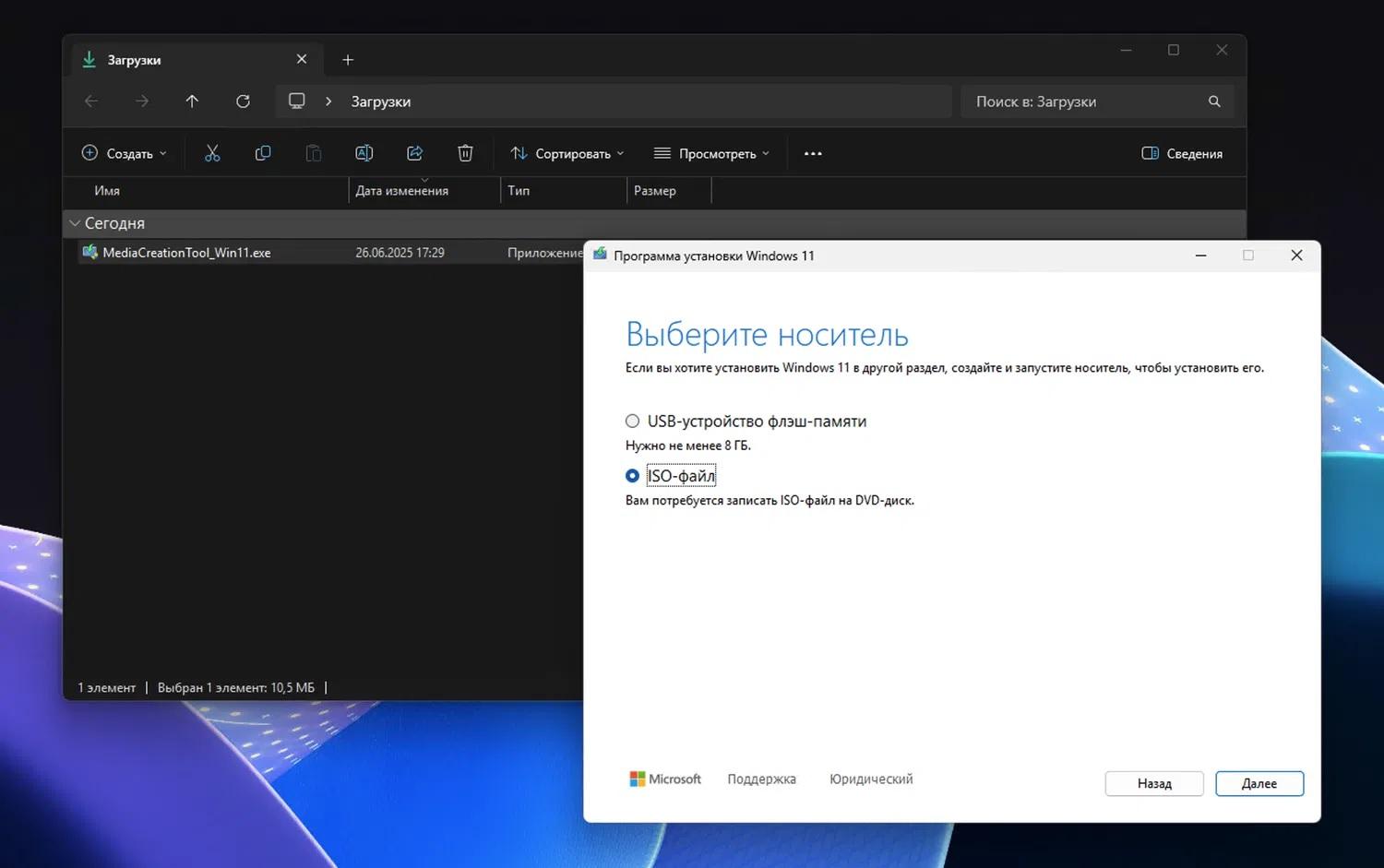
Метод 3: Через Media Creation Tool
Подключите USB-накопитель 8+ ГБ
Скачайте и запустите Media Creation Tool
Выберите "Создать установочный носитель"
Запустите setup.exe с флешки и выберите "Сохранить файлы и приложения"
Метод 4: Чистая установка (для максимальной производительности)
Создайте резервную копию данных
Скачайте образ ISO с сайта Microsoft
Запишите на флешку через Rufus (с выбором "Remove requirements")
Загрузитесь с носителя и выполните чистую установку
Решение частых проблем при обновлении
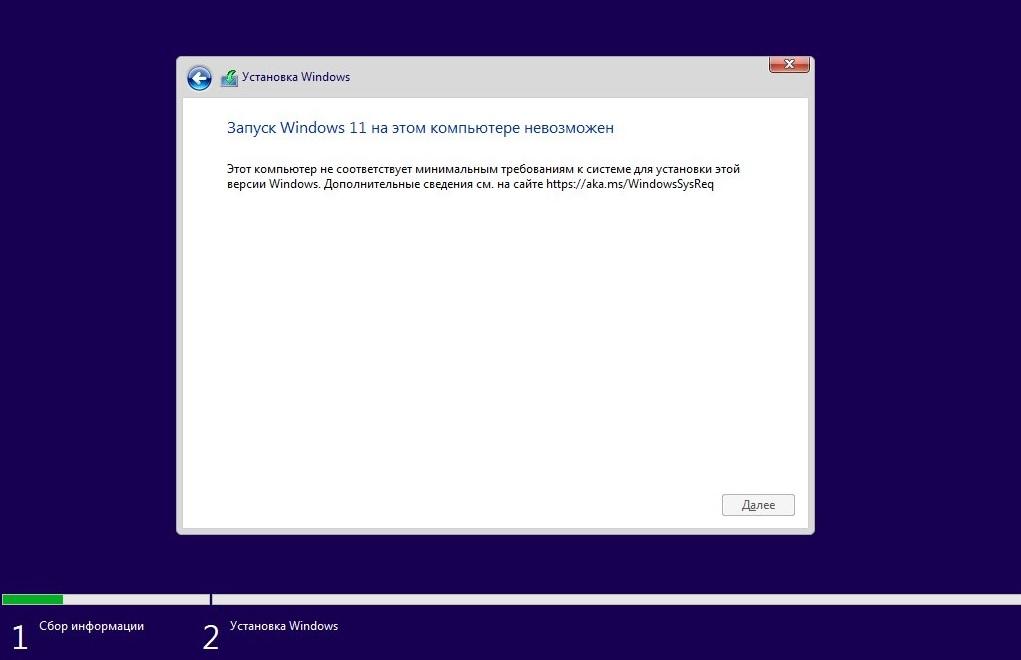
Ошибка "Этот PC не может запустить Windows 11"
Решение:
Включите TPM 2.0 в BIOS/UEFI (Security → TPM Activation)
Активируйте Secure Boot (Boot → Secure Boot → Enabled)
Конвертируйте диск в GPT через командную строку:
diskpart
list disk
select disk 0
convert gpt
Нехватка места на диске
Решение:
Очистите папку C:\Windows\SoftwareDistribution\Download
Удалите временные файлы через Disk Cleanup
Перенесите большие файлы на внешний носитель
Совместимость драйверов
Решение:
Скачайте драйверы сетевой карты заранее
Обновите BIOS до последней версии
Используйте совместимый режим для проблемного ПО
Что делать после успешного обновления
Проверьте активацию: Параметры → Система → Активация
Обновите драйверы: Через Диспетчер устройств или OEM-утилиты
Настройте параметры конфиденциальности: Отключите ненужную телеметрию
Оптимизируйте автозагрузку: Отключите неиспользуемые фоновые приложения
Восстановите файлы: Из резервной копии если необходимо
Статистика нашего сервиса: 93% клиентов успешно переходят на Windows 11 после предварительной подготовки системы. В 7% случаев возникают сложности (чаще всего это решается за 1500-3000 руб.).
Когда не стоит обновляться (альтернативные варианты)
Критическое ПО работает только на Windows 10 (медицинское, промышленное)
Железо старше 2016 года — возможны проблемы с производительностью
Игровые ПК с VR-оборудованием — проверьте совместимость драйверов
Альтернатива: Windows 10 Enterprise LTSC 2021 с поддержкой до 13 января 2032 года.
Нужна помощь в переходе?
Наши инженеры выполнят безопасное обновление с гарантией сохранности данных!
Сервисный центр RMS
Москва, работаем с 2012 года
Бесплатная диагностика перед обновлением
Гарантия на работы до 24 месяцев
🔄 Вызвать мастера для перехода на Windows 11
📞 Консультация по совместимости: +7 (977) 629-49-60
Обновлено 19.09.2025. Инструкция актуальна для компьютеров и ноутбуков на операционной системе Windows.